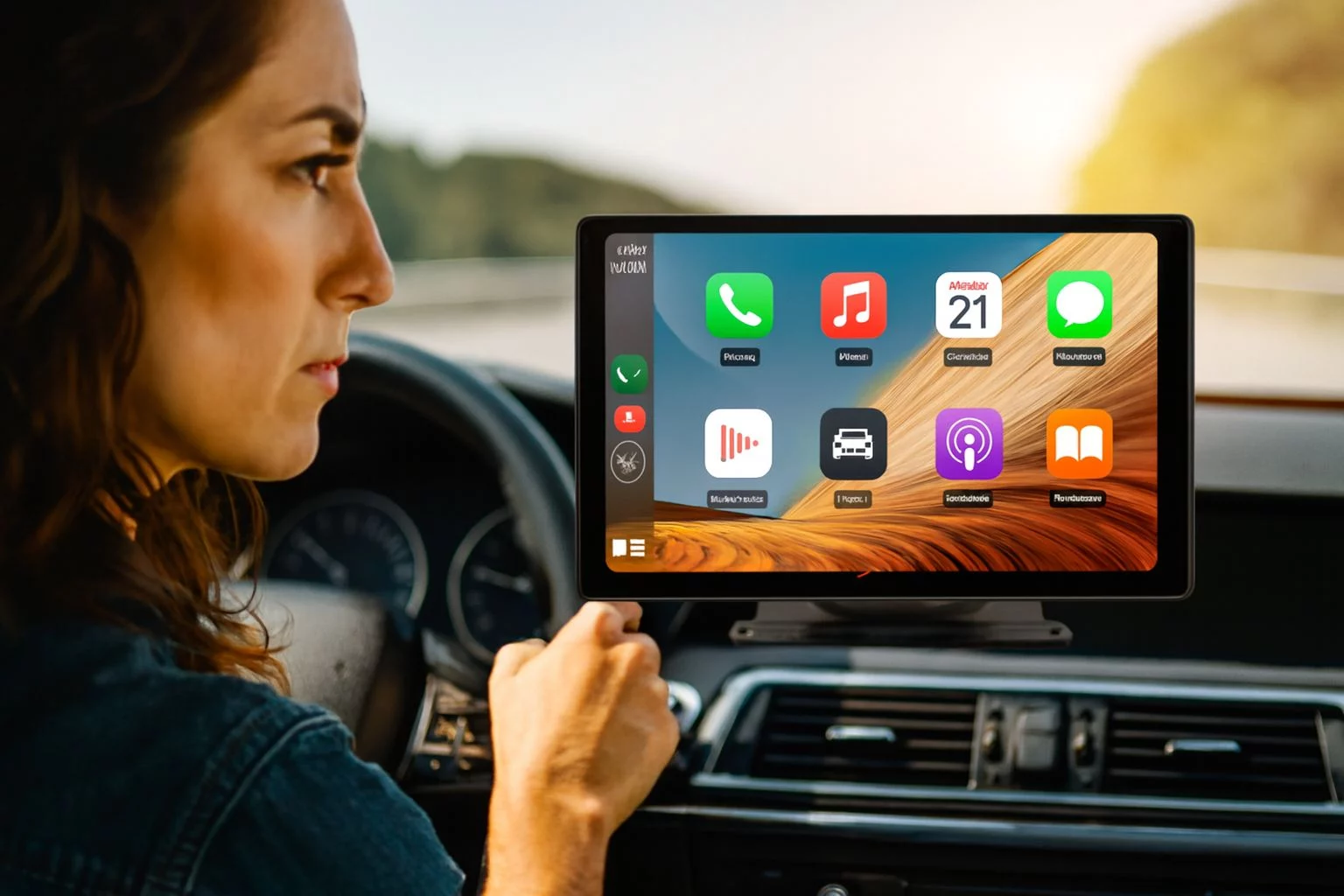

El Android Auto inalámbrico no se activa con un solo gesto: necesita dos conexiones simultáneas. El Bluetooth empareja el teléfono con el coche y el Wi-Fi mueve después la interfaz, los mapas y el audio. Si la segunda no llega a entrar en juego, la pantalla se queda apagada.
La diferencia con el cable es puramente práctica: entras, arrancas y el sistema se conecta solo. El problema es que no todos los coches lo admiten. Muchos equipos de multimedia siguen ofreciendo Android Auto únicamente por USB, aunque el teléfono lleve años preparado para la versión sin cables.
Qué cambia respecto al cable y por qué hacen falta dos conexiones
El reparto de tareas es técnico, pero se entiende rápido. El Bluetooth hace de llave: identifica el móvil, intercambia los códigos de seguridad y autoriza al vehículo a acceder a las funciones del teléfono. Es un canal estrecho, suficiente para llamadas y algo de audio, pero incapaz de sostener una interfaz gráfica fluida.
De ahí el papel del Wi-Fi. Cuando ambos dispositivos ya se reconocen, el coche crea una red directa con el teléfono y por ahí viajan los datos de navegación, la música y cada orden que tocas en la pantalla. Conectar Android Auto por Bluetooth y quedarse ahí no sirve: el sistema no llega a arrancar porque le falta el canal ancho.
El Bluetooth abre la puerta y el Wi-Fi hace el trabajo: sin esa segunda conexión, la pantalla del coche se queda en negro.
Ese doble canal tiene una consecuencia menor que conviene conocer. El consumo de batería del móvil sube ligeramente, porque el teléfono mantiene dos radios activas durante todo el trayecto. Cuanto más tiempo pases con el GPS en marcha o con música en streaming, más se nota. La solución doméstica pasa por dejar el teléfono en la base de carga del coche.
Hay otro punto donde naufragan muchas primeras conexiones: los permisos. Ubicación, contactos, notificaciones y mensajes deben autorizarse en la pantalla del vehículo. Sin esas autorizaciones, la interfaz se muestra incompleta y las aplicaciones de navegación no arrancan con normalidad.
Cómo se usa, paso a paso
| Paso | Qué hacer | Detalle clave |
|---|---|---|
| 1 | Preparar el teléfono | Activa Bluetooth y Wi-Fi, concede permisos a Android Auto y borra emparejamientos antiguos de otros coches. |
| 2 | Vincular por Bluetooth | En la pantalla del coche, busca dispositivos nuevos, selecciona el móvil y confirma el código en ambos. |
| 3 | Confirmar el Wi-Fi | Acepta los avisos de permisos; el vehículo creará la red directa y el sistema arrancará solo. |
La primera vinculación conviene hacerla con el coche parado y el teléfono desbloqueado, para que el equipo lo detecte sin titubeos. A partir de ahí, la conexión se repite sola cada vez que entras, siempre que el Wi-Fi siga activo en el móvil.
Requisitos: qué móvil y qué coche lo admiten
La lista de comprobaciones antes de intentar la conexión sin cable se reduce a tres puntos:
- Un teléfono Android con una versión compatible del sistema y la aplicación Android Auto actualizada, con datos móviles disponibles.
- Un sistema multimedia del vehículo preparado para Android Auto inalámbrico, no solo para la conexión por USB.
- Bluetooth y Wi-Fi estables en el teléfono, con el permiso del sistema operativo para usar Android Auto habilitado.
La comprobación del coche no admite atajos. Hay que entrar en el menú de conexiones del sistema multimedia o consultar el manual del vehículo y buscar la etiqueta inalámbrica. Que un coche tenga Android Auto no implica que lo tenga sin cable: son dos especificaciones distintas y, en muchos modelos, conviven mal.
Cuando falla la conexión y cuando el coche solo acepta el cable
Si el sistema no arranca, el origen suele estar en la configuración y no en el hardware. Lo primero es comprobar que ambos radios están encendidos, después reiniciar el teléfono y la pantalla del coche, y a continuación borrar el vehículo de la lista de dispositivos Bluetooth para volver a emparejarlo desde cero. Actualizar Android Auto y el sistema operativo del móvil resuelve buena parte de los casos restantes. También ayuda desconectar otros teléfonos que intenten entrar en el vehículo: el sistema admite una conexión activa y las interferencias entre dispositivos guardados están detrás de muchos fallos intermitentes.
El escenario más común es el del coche que solo ofrece Android Auto por USB. Para esos casos existe un adaptador que se enchufa al puerto del vehículo y convierte la conexión en inalámbrica. Antes de comprarlo conviene verificar tres compatibilidades: la del modelo de coche, la de la versión de Android Auto y la del sistema operativo del teléfono. Y un aviso importante: el adaptador no añade funciones nuevas ni mejora la pantalla, solo elimina el cable.
Merece la pena mirar la página oficial de Android Auto y la entrada que glosa el sistema antes de dar por hecho que un modelo concreto admite la versión sin cables. La conectividad inalámbrica se ha convertido en un argumento de equipamiento, y no siempre viene de serie en acabados medios.
La perspectiva a medio plazo es clara: la conexión sin cables llegó primero a los segmentos altos y va bajando por gama a medida que los fabricantes renuevan sus sistemas multimedia. Mientras tanto, el conductor debe decidir si le compensa un adaptador externo o si convive con el cable. Apple CarPlay afronta la misma tesitura en su versión inalámbrica, con idéntica dependencia de una red local entre teléfono y coche. La tecnología está lista; la dotación del vehículo, no siempre.
🛠️ Tecnología a examen
- Dato a tener en cuenta: el sistema necesita dos canales activos a la vez, Bluetooth para emparejar y Wi-Fi para transmitir la interfaz, y sube ligeramente el consumo de batería del teléfono durante el trayecto.
- Lo que equipa: módulo Bluetooth del vehículo, punto de acceso Wi-Fi interno del sistema multimedia, aplicación Android Auto actualizada y, en coches sin función de fábrica, un adaptador USB inalámbrico externo.
- Así te afecta como conductor: entras en el coche y la pantalla se enciende sola, con mapas, música y llamadas sin sacar el móvil del bolsillo; a cambio, conviene revisar permisos y emparejamientos antiguos cuando la conexión se resiste.