
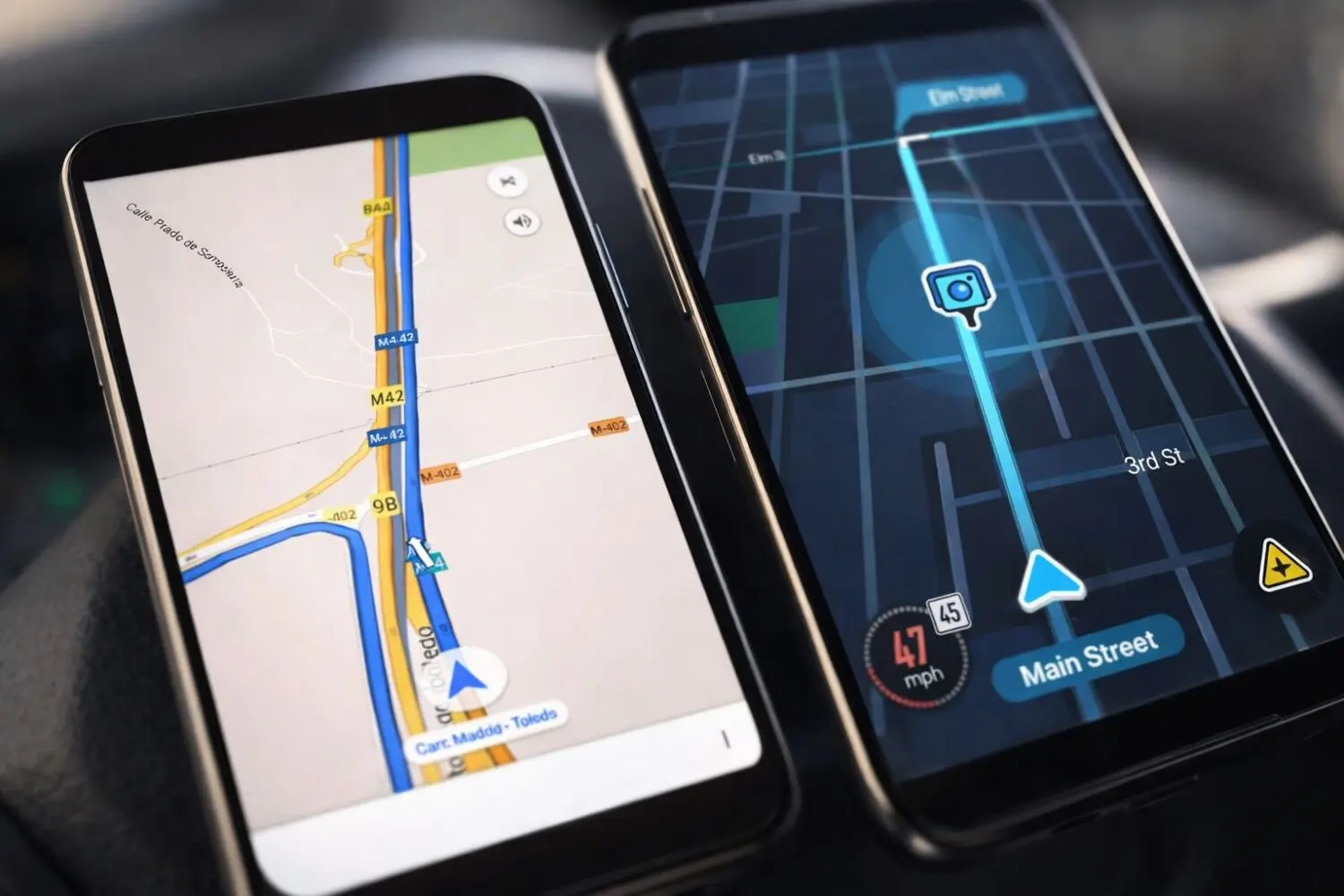

Google Maps ya integra Gemini, la IA conversacional de Google, para resolver consultas en lenguaje natural sin abandonar la navegación activa.
La tecnología no cambia el mapa, cambia la forma de pedirle cosas al mapa. Antes había que encadenar búsquedas —destino, categoría, filtro— y salir del recorrido para leer los resultados. Ahora se pregunta en voz alta y la respuesta aparece sobre la ruta, con el coche en marcha y las manos donde deben estar.
Eso sí, la función no ha llegado a todos a la vez. Google habilita estas capacidades de forma progresiva según el país, el modelo de teléfono, el idioma de la cuenta y la versión de la aplicación, de modo que dos usuarios con la misma app pueden ver opciones distintas. Si en tu caso no aparece, no hay nada averiado: tu cuenta aún no ha entrado en el turno.
Qué es Gemini dentro de Google Maps y qué cambia al volante
Gemini combina los datos de navegación de siempre con modelos capaces de interpretar una pregunta y devolver una respuesta contextualizada. La consulta se cruza con lo que la app ya sabe: ubicaciones, tráfico en tiempo real, negocios, horarios y puntos de interés. Misma base de datos, otra puerta de entrada.
La diferencia frente a la búsqueda convencional está en la naturalidad. Pedir ‘un restaurante cerca de la ruta’ o ‘qué hay en esta zona’ ya no exige varias búsquedas independientes ni interpretar una lista de resultados. Se pregunta como se le preguntaría a un copiloto que conoce el terreno.
La segunda pata es el asistente de voz. Al vincular la consulta con el asistente de Google, la interacción se resuelve hablando, sin tocar la pantalla. Ahí está el beneficio real para el conductor: menos manipulación del multimedia y más mirada en la carretera.
Cómo se activa, paso a paso
No hay un botón mágico ni un interruptor único. La activación depende de tres comprobaciones y de un despliegue que Google gestiona por oleadas. Este es el orden que funciona:
| Paso | Qué hacer | Detalle clave |
|---|---|---|
| 1 | Actualizar la app y revisar la cuenta | Última versión de Google Maps, sesión iniciada, datos y ubicación activos. |
| 2 | Activar ‘Hey Google’ y Voice Match | En la app de Google, entra en los ajustes del Asistente y activa la detección de voz. |
| 3 | Probar una consulta al volante | Pide una parada cerca de la ruta; si no responde, el despliegue no ha llegado a tu cuenta. |
El paso clave es Voice Match: entrena al asistente para reconocer tu timbre de voz, de forma que el teléfono distinga tu petición de la de un acompañante o de la radio. Sin ese reconocimiento, el ‘Hey Google’ es una lotería en un coche con gente hablando.
Si Gemini no aparece en tu Google Maps
Repasa la versión de la app, la compatibilidad de la cuenta, la conexión de datos y los permisos de ubicación. Si todo está en orden y la función sigue sin mostrarse, el motivo más probable es la región o el idioma: mantener las aplicaciones de Google actualizadas y esperar el despliegue progresivo es la única vía sensata.
Lo que puedes pedirle durante la ruta
Durante un trayecto surgen necesidades que no estaban en el plan. Aquí la IA gana terreno, porque la petición se resuelve sin cerrar la navegación ni reescribir el destino:
- Añadir una parada sobre la marcha: gasolinera, área de descanso, restaurante o un punto concreto junto al recorrido.
- Localizar puntos de recarga y planificar la parada sin salir del mapa activo.
- Consultar tráfico, incidencias y rutas alternativas, con actualización de la hora prevista de llegada si cambian las condiciones.
- Compartir la hora estimada de llegada con un contacto usando solo la voz.
- Revisar los radares señalizados que muestra la aplicación y adelantar el contexto de la vía.
Si el coche dispone de pantalla compatible, la conectividad con Android Auto lleva todo esto al panel del vehículo mediante cable USB o enlace inalámbrico, siempre que teléfono y coche lo soporten. La conversación deja de vivir en el móvil y pasa al salpicadero.
La IA no conduce por ti: convierte el móvil en un copiloto que responde, y solo es segura si se pregunta con la voz y la vista en la carretera.
Lo que la IA no resuelve, y conviene tener claro antes de confiar
Primero, la dependencia de la red. Las respuestas se generan en la nube, así que un túnel, una zona de sombra o un tramo sin cobertura dejan la conversación muda. El mapa descargado y la guía básica siguen funcionando; la consulta inteligente, no. Quien circula por zonas rurales con cobertura irregular hará bien en configurar la ruta antes de arrancar.
Segundo, la interfaz. La IA no cambia la obligación legal ni la física: manipular una pantalla en marcha sigue siendo una distracción, y por eso el diseño empuja hacia la voz. Los ajustes complejos se hacen detenido y en un lugar seguro. La tecnología ayuda; la responsabilidad no se delega.
Tercero, el despliegue desigual. Que tu vecino tenga Gemini y tú no es un fallo del sistema, sino el ritmo habitual de las funciones de IA en Google Maps. Antes de elegir coche por su pantalla conviene comprobar qué integración soporta —Android Auto o sistema propio— y qué parte de la experiencia depende del teléfono.
El siguiente paso lógico del sector apunta a que el asistente entienda también el estado del vehículo, no solo el mapa. Mientras llega, los requisitos de la app están en la ayuda oficial de Google Maps y el detalle del modelo, en la entrada de Wikipedia sobre Gemini.
🛠️ Tecnología a examen
- Dato a tener en cuenta: tres comprobaciones habilitan la función en el móvil (última versión de Google Maps, cuenta compatible con las herramientas de IA y conexión activa), con despliegue progresivo por país, idioma y dispositivo.
- Lo que equipa: micrófono del teléfono, asistente de Google con Voice Match, aplicación de Google Maps actualizada, servicios de ubicación y enlace con Android Auto y la pantalla multimedia del coche.
- Así te afecta como conductor: puedes pedir una parada, un punto de recarga o una ruta alternativa sin tocar la pantalla, lo que reduce el tiempo con la vista apartada de la carretera.