


Google Maps es la app de navegación favorita de la inmensa mayoría de usuarios, aunque también hay muchos que la abandonaron cuando Waze empezó a ser más popular. El punto fuerte de esta última es la comunidad de usuarios tan amplia que tiene, capaz de reportar hasta la incidencia más insignificante en la carretera.
Y claro, Google Maps ha incorporado poco a poco a su aplicación muchas de las funciones de Waze, basadas sobre todo en lo que ofrece esa comunidad de usuarios tan amplia. Puedes navegar de un lugar a otro, calcular rutas alternativas, evitar atascos, saber dónde están ubicados los radares fijos y de tramo, y hasta encontrar restaurantes en tu ruta o saber las valoraciones de otros usuarios.
Lo que quizá no sabes es que Google Maps tiene también una función que te avisa de accidentes, obras y otros incidentes en tiempo real. Eso sí, no viene activada por defecto, sino que tendrás que acceder a los ajustes y configurarla manualmente. Así, recibirás alertas concretas y podrás anticiparte mejor a cualquier incidencia.
Qué avisos muestra Google Maps y de dónde sale esa información

Durante la navegación, Google Maps muestra por defecto varios tipos de alertas. Las más conocidas son los radares de velocidad, porque son las que más interesan a la mayoría de conductores. Pero también hay avisos de accidentes, obras, carriles cortados o retenciones.
Por ejemplo, los radares fijos y los de tramo aparecen siempre, porque la Dirección General de Tráfico (DGT) está obligada a hacer pública esa información. Suelen aparecer en el mapa con un icono naranja y no dependen de que otros usuarios informen sobre su ubicación.
Es bien distinto con los radares móviles, que cambian de ubicación en pocos minutos. En este caso, que aparezcan o no en Google Maps depende de los avisos que envíen otros conductores y de que tengas activada la información de tráfico. Si tienes desactivada la capa de tráfico, no los vas a ver, aunque estén ahí.
Con los accidentes ocurre algo parecido. Solo los verás en el mapa si algún conductor reporta la información, y lógicamente desaparece cuando desaparece la incidencia o el peligro de la vía. En general, los avisos de los conductores son una buena manera de anticiparnos a lo que ocurre en la carretera, aunque tenemos que cogerlos con pinzas. Puede que sea un error de notificación, algún ‘gracioso’ o directamente que la alerta sea anterior y el peligro ya haya pasado.
Cómo activar los avisos de accidentes y radares paso a paso
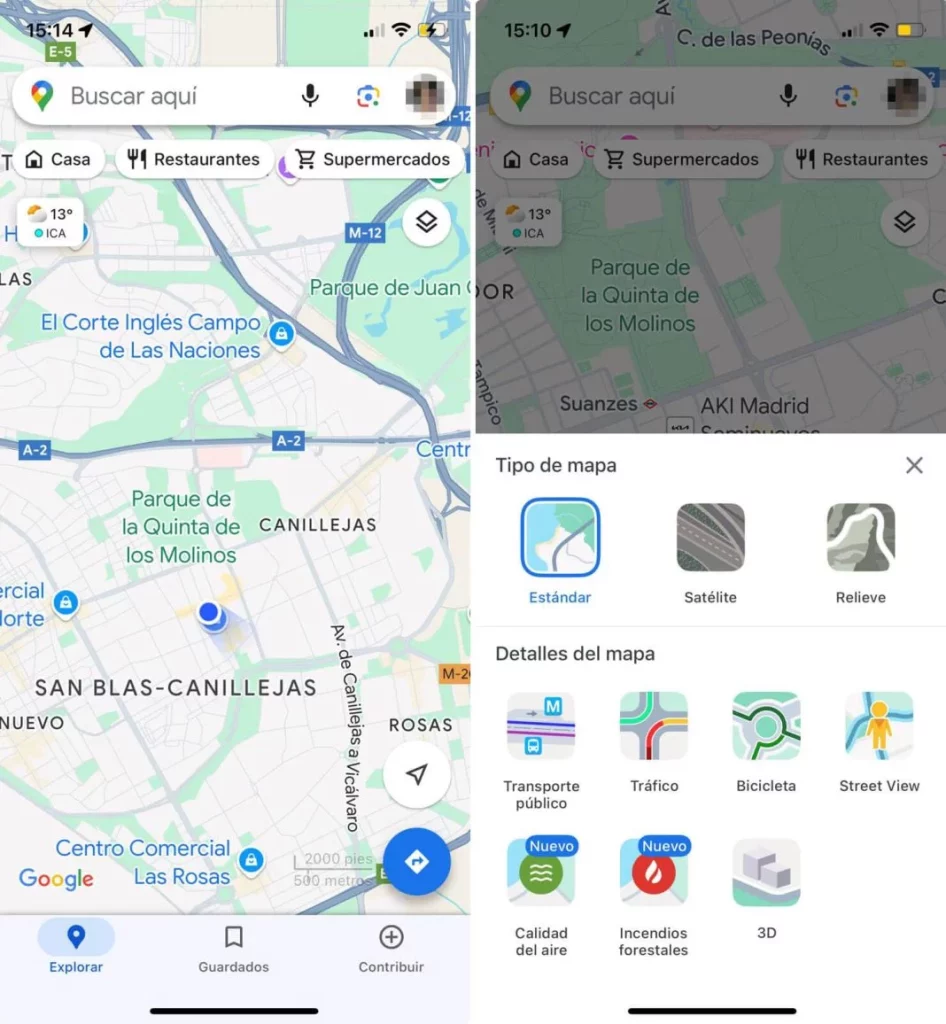
El proceso es más sencillo de lo que parece. Tan fácil como abrir Google Maps en el móvil y hacer clic en el icono de capas, con forma de rombo en la esquina superior derecha. Al tocarlo, verás que se despliega un menú con varias opciones de visualización.
Para que funcione todo lo anterior, activa la capa de tráfico. Sin ella, la app se queda en la información básica (es decir, la navegación y, como mucho, los radares). En cambio, al activar la capa de tráfico verás muchos más colores en la carretera, y avisos de accidentes, obras y radares móviles.
Con eso activado, ya solo tienes que elegir la ruta como harías habitualmente, darle a iniciar y empezar la navegación. Las indicaciones no cambian, pero durante la navegación podrás moverte por el mapa y comprobar qué incidentes hay en la ruta. Y a partir de ahí, ya recibirás muchas más notificaciones de radares, accidentes, obras y cualquier otra alerta que se genere.
De hecho, sus creadores aseguran de que contribuye a la conducción anticipativa, al poder prever mejor situaciones peligrosas.